Domain aus-münchen.de kaufen?
Wir ziehen mit dem Projekt
aus-münchen.de um.
Sind Sie am Kauf der Domain
aus-münchen.de interessiert?
domain@kv-gmbh.de · 0541-91531010
Domain aus-münchen.de kaufen?
Schließt Firefox Tabs automatisch, wenn Firefox geschlossen wird?
Standardmäßig speichert Firefox die geöffneten Tabs und stellt sie beim nächsten Öffnen wieder her. Wenn du jedoch möchtest, dass Firefox die Tabs automatisch schließt, wenn du den Browser schließt, kannst du dies in den Einstellungen ändern. Gehe dazu zu den Einstellungen, wähle "Allgemein" und setze ein Häkchen bei "Tabs und Fenster der letzten Sitzung nicht wiederherstellen". **
Wie bekomme ich Bing aus Firefox?
Um Bing aus Firefox zu entfernen, musst du zuerst die Suchmaschine in den Einstellungen ändern. Klicke dazu auf das Menüsymbol in der oberen rechten Ecke des Browsers und wähle "Einstellungen" aus. Gehe dann zum Abschnitt "Suchen" und ändere die Standardsuchmaschine auf eine andere Option, z.B. Google. Du kannst auch unerwünschte Suchmaschinen in den Add-Ons verwalten, indem du auf das Add-On-Symbol klickst und die unerwünschte Suchmaschine entfernst. Stelle sicher, dass du auch alle unerwünschten Add-Ons oder Erweiterungen deaktivierst oder entfernst, die Bing möglicherweise installiert haben. Schließlich lösche alle Cookies und den Verlauf, um sicherzustellen, dass keine Bing-spezifischen Daten mehr im Browser gespeichert sind. **

Ähnliche Suchbegriffe für Firefox
Top-Angebote
Produkte zum Begriff Firefox:
-
Sörenson, Ulf: Reise Know-How Reiseführer Stockholms Schärengarten Handbuch für Reisen, Kultur und GeschichteReise Know-How Reiseführer Stockholms Schärengarten Handbuch für Reisen, Kultur und Geschichte , Reiseführer für individuelles Entdecken , Türen, Kofferraumdeckel & Klappen > Karosserie-, Anbauteile & Zubehör , Auflage: 1. Auflage, Erscheinungsjahr: 20180709, Produktform: Kartoniert, Titel der Reihe: Reise Know-How Reiseführer##, Autoren: Sörenson, Ulf, Auflage: 18001, Auflage/Ausgabe: 1. Auflage, Seitenzahl/Blattzahl: 480, Abbildungen: farbige Abbildungen, Karten, Diagramme, numerierte Grafiken, Keyword: 2018; Individualreisende; Ostsee; Schweden; Schären; Stockholm; Süd; Süden; Südliches; Südschweden, Fachschema: Stockholm, Region: Stockholm, Warengruppe: HC/Reiseführer/Kunstreiseführer/Europa, Fachkategorie: Reiseführer, Thema: Orientieren, Text Sprache: ger, UNSPSC: 49019900, Warenverzeichnis für die Außenhandelsstatistik: 49019900, Verlag: Reise Know-How Rump GmbH, Verlag: Reise Know-How Rump GmbH, Verlag: Reise Know-How, Länge: 188, Breite: 121, Höhe: 22, Gewicht: 525, Produktform: Kartoniert, Genre: Reise, Genre: Reise, Herkunftsland: DEUTSCHLAND (DE), Katalog: deutschsprachige Titel, Katalog: Gesamtkatalog, Katalog: Lagerartikel, Book on Demand, ausgew. Medienartikel, Relevanz: 0004, Tendenz: -1, Unterkatalog: AK, Unterkatalog: Bücher, Unterkatalog: Hardcover, Unterkatalog: Lagerartikel, Unterkatalog: Reiseführer,19,90 €*Versand: 0,00 €Sichere Weiterleitung zum Anbieter




-
Was ist der Unterschied zwischen Firefox und Firefox Nightly?
Firefox ist der reguläre Webbrowser von Mozilla, der für den allgemeinen Gebrauch entwickelt wurde und regelmäßige Updates erhält. Firefox Nightly hingegen ist eine experimentelle Version des Browsers, die täglich aktualisiert wird und neue Funktionen und Verbesserungen enthält, die noch nicht in der stabilen Version verfügbar sind. Nightly ist für Entwickler und fortgeschrittene Benutzer gedacht, die die neuesten Funktionen testen und Feedback geben möchten. **
-
Wie kann ich bing aus Firefox entfernen?
Um Bing aus Firefox zu entfernen, musst du zuerst die Einstellungen öffnen. Klicke auf das Menüsymbol in der oberen rechten Ecke und wähle "Einstellungen" aus. In der Suchleiste gibst du "Suche" ein und klickst auf "Suche" in der linken Seitenleiste. Dort kannst du Bing aus der Liste der Suchmaschinen entfernen, indem du auf das Dropdown-Menü neben Bing klickst und "Entfernen" auswählst. Alternativ kannst du auch eine andere Suchmaschine als Standard festlegen, um Bing zu ersetzen. **
-
Wie bekomme ich Bing aus Firefox raus?
Um Bing aus Firefox zu entfernen, musst du zuerst die Suchmaschine in den Einstellungen ändern. Klicke dazu auf das Menüsymbol in der oberen rechten Ecke, wähle "Einstellungen" und gehe dann zum Abschnitt "Suchen". Dort kannst du Bing entfernen und eine andere Suchmaschine als Standard festlegen. Wenn Bing weiterhin erscheint, könnte es sein, dass eine Browsererweiterung oder ein Add-on die Einstellungen überschreibt. Überprüfe daher auch deine Erweiterungen und deaktiviere oder entferne sie gegebenenfalls. Nachdem du diese Schritte durchgeführt hast, sollte Bing nicht mehr als Standard-Suchmaschine in Firefox erscheinen. Wenn das Problem weiterhin besteht, kannst du auch versuchen, Firefox auf die Standardeinstellungen zurückzusetzen. **
-
Wie kann ich search.yahoo aus Firefox entfernen?
Um search.yahoo aus Firefox zu entfernen, gehe zu den Einstellungen von Firefox, indem du auf die drei waagerechten Linien in der oberen rechten Ecke klickst. Wähle dort "Add-ons" aus und suche nach search.yahoo in der Liste der Erweiterungen. Klicke auf "Entfernen", um die Erweiterung zu deaktivieren und aus Firefox zu entfernen. Du kannst auch die Standardsuchmaschine ändern, indem du auf das Lupen-Symbol in der Suchleiste klickst und eine andere Suchmaschine auswählst. **


Wie kann ich Bing aus Firefox verbannen?
Um Bing aus Firefox zu verbannen, öffne Firefox und klicke auf das Menüsymbol in der oberen rechten Ecke. Wähle dann "Einstellungen" und gehe zum Abschnitt "Suchen". Dort kannst du Bing aus der Liste der Suchmaschinen entfernen und eine andere Suchmaschine als Standard festlegen. **
Warum loggt mich Firefox ständig überall aus?
Es gibt verschiedene mögliche Gründe dafür, warum Firefox Sie ständig ausloggt. Einer davon könnte sein, dass Sie die Option "Cookies löschen beim Beenden" aktiviert haben, was dazu führt, dass Ihre Anmeldedaten bei jedem Schließen des Browsers gelöscht werden. Ein weiterer Grund könnte sein, dass Ihre Sitzung abgelaufen ist und der Browser Sie aus Sicherheitsgründen automatisch ausloggt. Es könnte auch ein Problem mit Ihren Browser-Einstellungen oder mit der Website selbst geben, auf der Sie sich anmelden möchten. **
Top-Angebote
Produkte zum Begriff Firefox:
-
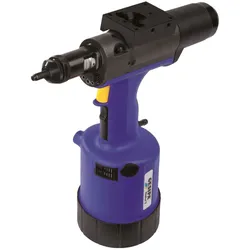
FireFox 2FireFox 2 Das pneumatisch-hydraulische Blindnietmuttern-Setzgerät als Variante wahlweise hub- oder setzkraftgesteuert Der FireFox 2 kann wahlweise über eine Hubeinstellung oder über eine Setzkrafteinstellung gesteuert werden. Insbesondere Letztere sorgt für Schonung des Fügegutes und des Gewindes, sichere Verankerung der Blindnietmutter und hohe Prozesssicherheit. Die Wahl, ob hub- oder setzkraftgesteuert richtet sich je nach Länge der Blindnietmutter und Stärke des Fügeguts. Blindnietmutterngrößen mit gleicher oder variierender Länge in wechselnde Fügegutstärken erfordert eine Setzkrafteinstellung. Wird immer die gleiche Blindnietmutterngröße und -länge in gleiche Fügegutstärken gesetzt, kann mit konstantem Setzhub gearbeitet werden. Vorteile - Schnelle und präzise Voreinstellung der Setzkraft durch farbcodierten Einstellring (1) - Neue Hubskala auch unter schlechteren Lichtverhältnissen einfach und sicher einstellbar - Maximalhub durch Kennzeichnung mit blauem Ring auf der Hubskala eindeutig erkennbar (2) - Drosselblech: Noch sicherer und schonenderes Setzen durch die automatische Drossel schon ab M3-Blindnietmuttern - Dichtringe aus PTFE (Teflon) Verbesserte Lebensdauer des Steuerschiebers durch Dichtringe aus PTFE und optimierte Steuerbohrungen Arbeitsbereich Setzt Blindnietmuttern von M3 bis M10 aller Werkstoffe sowie M12 in Aluminium und Stahl. Technische Daten Gewicht: 2,4 kg Setzhub, einstellbar,max: 10 mm Setzkraft, einstellbar, max: 22 kN bei 6 bar Betriebsdruck: 5-7 bar Schlauchanschluss: 6 mm Ø (1/4’’) Luftverbrauch: ca. 2 bis 4 ltr. pro Setzvorgang (abhängig von der Mutterngröße) Lieferumfang 2 Doppelmaulschlüssel SW 24/27 4 Gewindedorne (M4, M5, M6 und M8)* 4 Mundstücke (M4, M5, M6 und M8)* 1 Sechskantschraubendreher SW 4 1 Nachfüllflasche mit Hydrauliköl 100 ml 1 Öl-Nachfüllbehälter Betriebsanleitung mit Ersatzteilliste Karte mit Schnelleinstellung Zubehör - Adapter* zur Verwendung von Zylinderschrauben mit Innensechskant DIN EN ISO 4762 als Gewindedorn von M4 bis M8 - Adapter zum Setzen von Blindnietschrauben, M4 bis M8 - Mundstücke und Gewindedorne in Imperial- oder US-Abmessungen - Komplette Gewindedorn- und Mundstücksätze2000,69 €*Versand: 6,90 €Sichere Weiterleitung zum Anbieter
-
Sörenson, Ulf: Reise Know-How Reiseführer Stockholms Schärengarten Handbuch für Reisen, Kultur und GeschichteReise Know-How Reiseführer Stockholms Schärengarten Handbuch für Reisen, Kultur und Geschichte , Reiseführer für individuelles Entdecken , Türen, Kofferraumdeckel & Klappen > Karosserie-, Anbauteile & Zubehör , Auflage: 1. Auflage, Erscheinungsjahr: 20180709, Produktform: Kartoniert, Titel der Reihe: Reise Know-How Reiseführer##, Autoren: Sörenson, Ulf, Auflage: 18001, Auflage/Ausgabe: 1. Auflage, Seitenzahl/Blattzahl: 480, Abbildungen: farbige Abbildungen, Karten, Diagramme, numerierte Grafiken, Keyword: 2018; Individualreisende; Ostsee; Schweden; Schären; Stockholm; Süd; Süden; Südliches; Südschweden, Fachschema: Stockholm, Region: Stockholm, Warengruppe: HC/Reiseführer/Kunstreiseführer/Europa, Fachkategorie: Reiseführer, Thema: Orientieren, Text Sprache: ger, UNSPSC: 49019900, Warenverzeichnis für die Außenhandelsstatistik: 49019900, Verlag: Reise Know-How Rump GmbH, Verlag: Reise Know-How Rump GmbH, Verlag: Reise Know-How, Länge: 188, Breite: 121, Höhe: 22, Gewicht: 525, Produktform: Kartoniert, Genre: Reise, Genre: Reise, Herkunftsland: DEUTSCHLAND (DE), Katalog: deutschsprachige Titel, Katalog: Gesamtkatalog, Katalog: Lagerartikel, Book on Demand, ausgew. Medienartikel, Relevanz: 0004, Tendenz: -1, Unterkatalog: AK, Unterkatalog: Bücher, Unterkatalog: Hardcover, Unterkatalog: Lagerartikel, Unterkatalog: Reiseführer,19,90 €*Versand: 0,00 €Sichere Weiterleitung zum Anbieter
-
Schließt Firefox Tabs automatisch, wenn Firefox geschlossen wird?
Standardmäßig speichert Firefox die geöffneten Tabs und stellt sie beim nächsten Öffnen wieder her. Wenn du jedoch möchtest, dass Firefox die Tabs automatisch schließt, wenn du den Browser schließt, kannst du dies in den Einstellungen ändern. Gehe dazu zu den Einstellungen, wähle "Allgemein" und setze ein Häkchen bei "Tabs und Fenster der letzten Sitzung nicht wiederherstellen". **
-
Wie bekomme ich Bing aus Firefox?
Um Bing aus Firefox zu entfernen, musst du zuerst die Suchmaschine in den Einstellungen ändern. Klicke dazu auf das Menüsymbol in der oberen rechten Ecke des Browsers und wähle "Einstellungen" aus. Gehe dann zum Abschnitt "Suchen" und ändere die Standardsuchmaschine auf eine andere Option, z.B. Google. Du kannst auch unerwünschte Suchmaschinen in den Add-Ons verwalten, indem du auf das Add-On-Symbol klickst und die unerwünschte Suchmaschine entfernst. Stelle sicher, dass du auch alle unerwünschten Add-Ons oder Erweiterungen deaktivierst oder entfernst, die Bing möglicherweise installiert haben. Schließlich lösche alle Cookies und den Verlauf, um sicherzustellen, dass keine Bing-spezifischen Daten mehr im Browser gespeichert sind. **
-
Was ist der Unterschied zwischen Firefox und Firefox Nightly?
Firefox ist der reguläre Webbrowser von Mozilla, der für den allgemeinen Gebrauch entwickelt wurde und regelmäßige Updates erhält. Firefox Nightly hingegen ist eine experimentelle Version des Browsers, die täglich aktualisiert wird und neue Funktionen und Verbesserungen enthält, die noch nicht in der stabilen Version verfügbar sind. Nightly ist für Entwickler und fortgeschrittene Benutzer gedacht, die die neuesten Funktionen testen und Feedback geben möchten. **
-
Wie kann ich bing aus Firefox entfernen?
Um Bing aus Firefox zu entfernen, musst du zuerst die Einstellungen öffnen. Klicke auf das Menüsymbol in der oberen rechten Ecke und wähle "Einstellungen" aus. In der Suchleiste gibst du "Suche" ein und klickst auf "Suche" in der linken Seitenleiste. Dort kannst du Bing aus der Liste der Suchmaschinen entfernen, indem du auf das Dropdown-Menü neben Bing klickst und "Entfernen" auswählst. Alternativ kannst du auch eine andere Suchmaschine als Standard festlegen, um Bing zu ersetzen. **
Ähnliche Suchbegriffe für Firefox
-
Wie bekomme ich Bing aus Firefox raus?
Um Bing aus Firefox zu entfernen, musst du zuerst die Suchmaschine in den Einstellungen ändern. Klicke dazu auf das Menüsymbol in der oberen rechten Ecke, wähle "Einstellungen" und gehe dann zum Abschnitt "Suchen". Dort kannst du Bing entfernen und eine andere Suchmaschine als Standard festlegen. Wenn Bing weiterhin erscheint, könnte es sein, dass eine Browsererweiterung oder ein Add-on die Einstellungen überschreibt. Überprüfe daher auch deine Erweiterungen und deaktiviere oder entferne sie gegebenenfalls. Nachdem du diese Schritte durchgeführt hast, sollte Bing nicht mehr als Standard-Suchmaschine in Firefox erscheinen. Wenn das Problem weiterhin besteht, kannst du auch versuchen, Firefox auf die Standardeinstellungen zurückzusetzen. **
-
Wie kann ich search.yahoo aus Firefox entfernen?
Um search.yahoo aus Firefox zu entfernen, gehe zu den Einstellungen von Firefox, indem du auf die drei waagerechten Linien in der oberen rechten Ecke klickst. Wähle dort "Add-ons" aus und suche nach search.yahoo in der Liste der Erweiterungen. Klicke auf "Entfernen", um die Erweiterung zu deaktivieren und aus Firefox zu entfernen. Du kannst auch die Standardsuchmaschine ändern, indem du auf das Lupen-Symbol in der Suchleiste klickst und eine andere Suchmaschine auswählst. **
-
Wie kann ich Bing aus Firefox verbannen?
Um Bing aus Firefox zu verbannen, öffne Firefox und klicke auf das Menüsymbol in der oberen rechten Ecke. Wähle dann "Einstellungen" und gehe zum Abschnitt "Suchen". Dort kannst du Bing aus der Liste der Suchmaschinen entfernen und eine andere Suchmaschine als Standard festlegen. **
-
Warum loggt mich Firefox ständig überall aus?
Es gibt verschiedene mögliche Gründe dafür, warum Firefox Sie ständig ausloggt. Einer davon könnte sein, dass Sie die Option "Cookies löschen beim Beenden" aktiviert haben, was dazu führt, dass Ihre Anmeldedaten bei jedem Schließen des Browsers gelöscht werden. Ein weiterer Grund könnte sein, dass Ihre Sitzung abgelaufen ist und der Browser Sie aus Sicherheitsgründen automatisch ausloggt. Es könnte auch ein Problem mit Ihren Browser-Einstellungen oder mit der Website selbst geben, auf der Sie sich anmelden möchten. **
* Alle Preise verstehen sich inklusive der gesetzlichen Mehrwertsteuer und ggf. zuzüglich Versandkosten. Die Angebotsinformationen basieren auf den Angaben des jeweiligen Shops und werden über automatisierte Prozesse aktualisiert. Eine Aktualisierung in Echtzeit findet nicht statt, so dass es im Einzelfall zu Abweichungen kommen kann. ** Hinweis: Teile dieses Inhalts wurden von KI erstellt.